Retoque Fotográfico
Mejora tus fotos con Photoshop
(Tutorial por: Cristian Armando)
Hola amigos, este post es mi primer tutorial de este programa que manejo en mi trabajo desde hace mucho tiempo... nunca hice un curso pero el oficio me ha ayudado a sacar partido a muchas de sus utilidades , algunas muy prácticas como la que sigue a continuación.
Los textos, la redacción y las faltas de ortografía son de mi propiedad, las capturas y ejemplos tambien lo hice y los separadores también, nada más la modelo la tomé de por ahi de algunos fondos de pantalla de distribución pública.
Nota importante alumnos es saber que cada foto es distinta a otra y eso hace que sea imposible difinir generalmente un tutorial para todas, pero me centraré en este que es para resaltar los colores de una fotgrafía pálida o mejor... embellecer más una foto bella.
Y si necesitan hacer un acercamiento para ver algun detalle de las imagenes utilicen la tecla Control+ la ruedita del raton, de esa forma harán un zoom +/- instantáneo.
1.- La Modelo
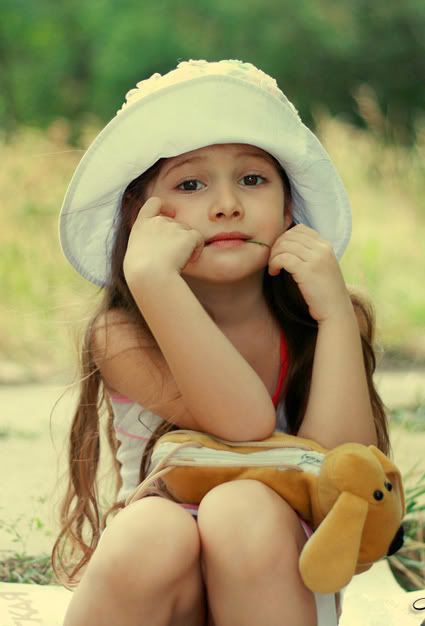
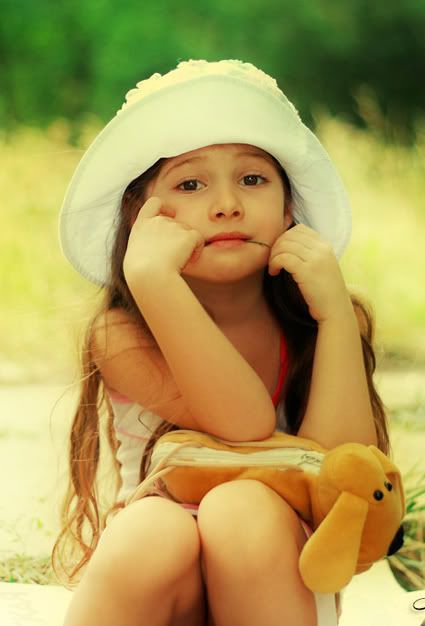
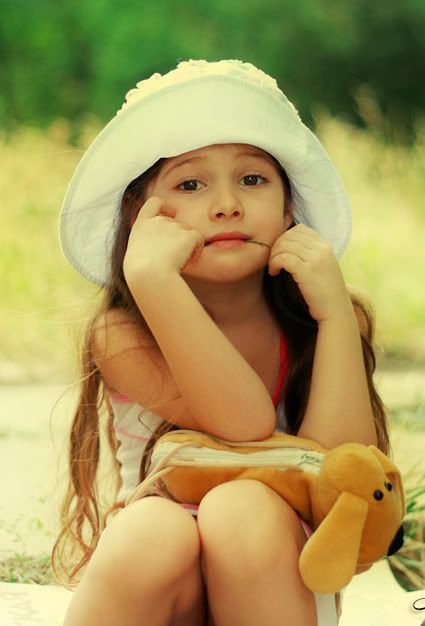
Seleccionamos a nuestra modelo por la naturalidad y los buenos recuerdos que nos pueda traer, lo que nos hace muy grato trabajar y que nos recuerda muy bien aquellas que nos tomaron con esa vieja camara Polaroid o con esa pequeña Agfa con las que llenábamos muchas páginas de fotos amarillentas:
Asi que abrimos nuestra fotografía elegida en photoshop. Estoy usando la version Cs5 pero este tutorial sirve tambien para las ediciones anteriores.
2.- Duplicar Capas
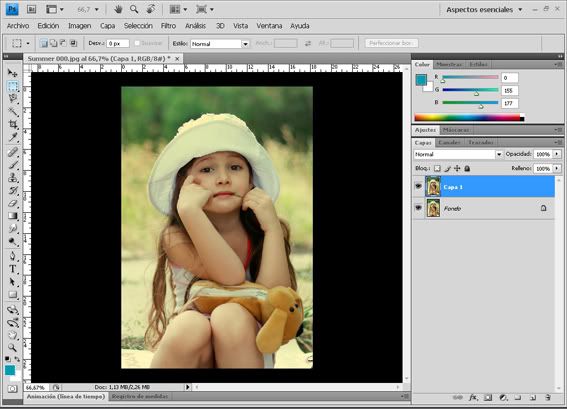
Para este efecto es necesario trabajar con capas, pero solo trabajaremos con una para no complicarnos con trabajos demasiado avanzados. Para los que no sabian de las capas este tutorial les ayudará a practicar a partir de una segunda capa sin modificar momentáneamente la capa original de nuestra fotografia (donde las propiedades técnicas y de color permanecerían intactas) y que estará definida con el nombre de FONDO, y nuestra nueva capa será CAPA1.
Un atajo rápido para duplicar las capas es Ctrl+j y en la ventanilla a nuestra derecha costado inferior veran una nueva copia de nuestra imagen que puede ser trabajada independientemente.
3.- Superponer
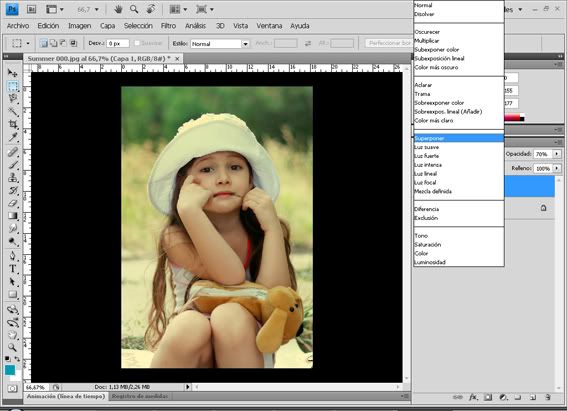
En la misma ventanilla de Capas, hay un panel desplegable que por defecto se encuentra en: Normal. Pinchando se despliega un menú con muchas posibilidades, pero en esta ocasión nos quedaremos con SUPERPONER, lo que dará un interesante efecto a nuestra segunda capa, para ello tenemos que tener en consideración tener seleccionada la CAPA1 y no el FONDO.
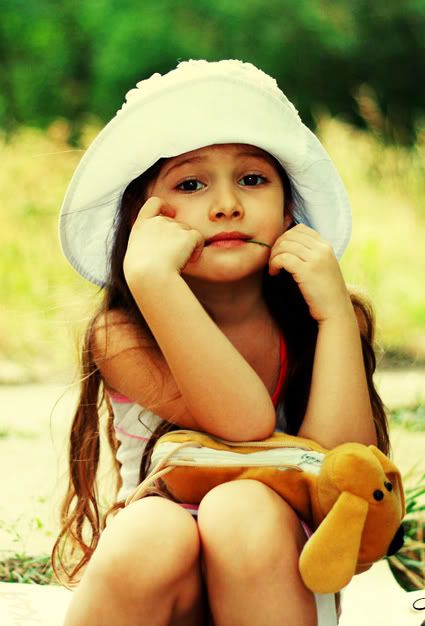
Y hasta aqui nuestro resultado sería el siguiente, notaremos un gran realce, para algunas fotografias seria bueno detenernos aquí, pero con nuestra pequeña modelo podemos hacer mucho más:
4.- Desenfoque Gaussiano:
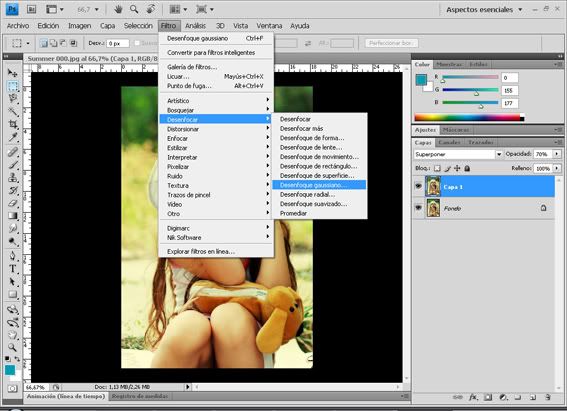
Nos dirigimos a nuestro menú superior y vamos a la pestaña FILTROS y buscamos DESENFOQUE mas la propiedad GAUSSIANO, y desenfocamos siempre trabajando en la CAPA1:
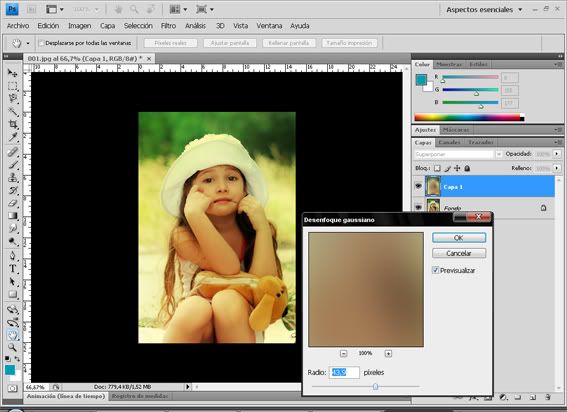
Y desplazamos la barra de desenfoque alrededor de un 40% de pixeles, parece demasiado, pero el tamaño de la fotografía influye para conseguir el efecto por lo tanto en cada foto el nivel de desenfoque puede ser variable.
Y nuestra modelo toma drasticamente una suavizado sorprendente!!!.
5.- Opacidad:
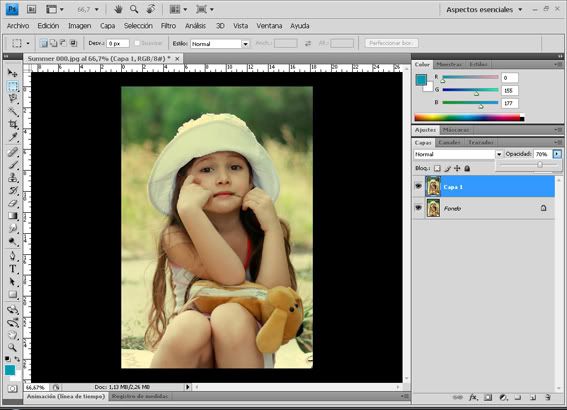
En este breve paso volveremos a la ventana de CAPAS y desplazaremos la primera barra que aparece en el porcentaje superior que por defecto está en 100% pero nosotros lo dejaremos alrededor de 70%:
Quizas no noten la diferencia, pero al desplazar la Opacidad a 70% de la CAPA1, le dimos 70% de transparencia con respecto a nuestro FONDO que ahora se trasluce. Y nuestra foto nos quedaría así:
6.- Niveles
Este paso lo pueden obviar pero yo lo hago porque me ha parecido que la foto está algo oscura, entonces seleciono en nuestra ventanilla de CAPAS a nuestra foto original denominada FONDO.
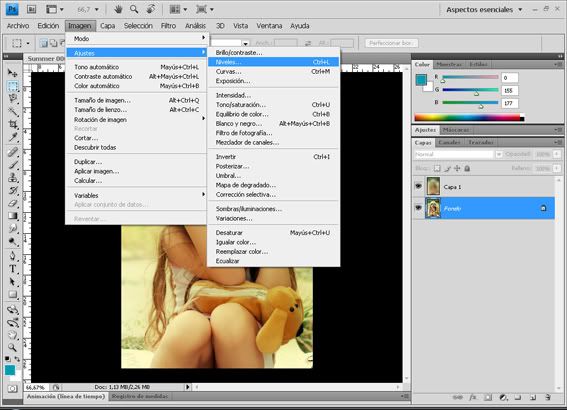
Luego me dirijo al menu suerior IMAGEN y desde AJUSTES me deslizo y me quedo en NIVELES:
Y se desplegará una pequeña ventana donde aparece una barra con un pequeño gráfico que resume la información de color de nuestra fotografia. En esa barra se encuentran 3 pequeños cursores, uno negro, uno gris y otro blanco. Deslizando el NEGRO se corrigen los tonos más oscuros sin modificar los tonos intermedios ni los claros. Deslizando el cursor GRIS se corrigen los tonos intermedios sin modificar los más oscuros ni los más claros. Y deslizando el cursor BLANCO se corrigen todos los tonos más claros sin modificas los oscuros ni los tonos intermedios, se usa generalmente para corregir luces e iluminación. Para nuestro caso deslizaremos los tonos grises para aclarar los tonos intermedios.
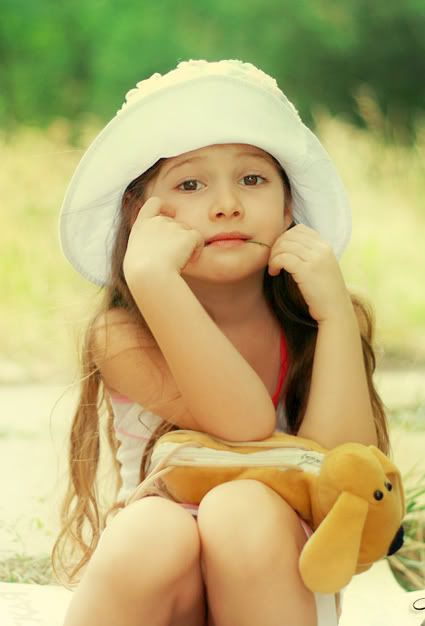
Cerramos la ventanilla y nuestra modelo quedaría asi, y se nota más claridad en la fotografía.
7.- Acoplar imagen:
Como forma de respaldar para volver a trabajar con las capas se puede guardar una copia con extension *.PSD de esta forma se guardaran las capas. Despues del siguiente paso podemos seguir guardando otra copia con extensión JPG o cualquier otra.
Habiendo terminado los pasos anteriores y definiendo que ya no necesitaremos seguir trabajando con las CAPAS. Nos dirigimos al menu de la barra superior CAPA y nos deslizamos casi hasta la ultima opcion que dice: ACOPLAR IMAGEN, habiendo cliqueado aquí nuestra ventanilla de capas fusionara nuestro FONDO con la CAPA 1.
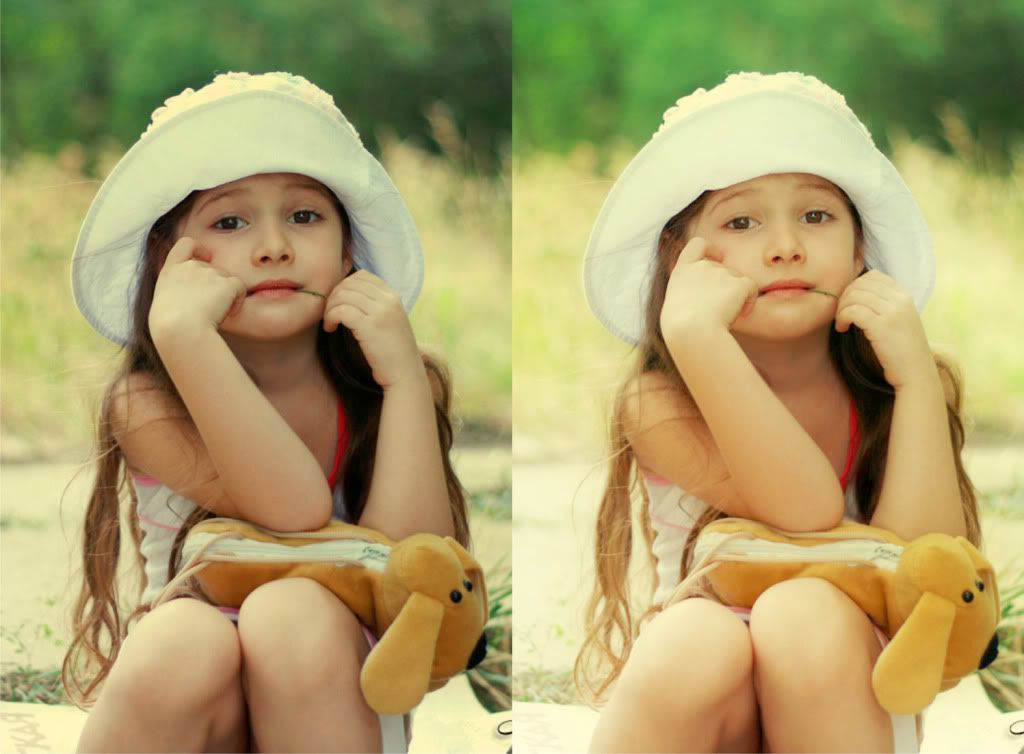
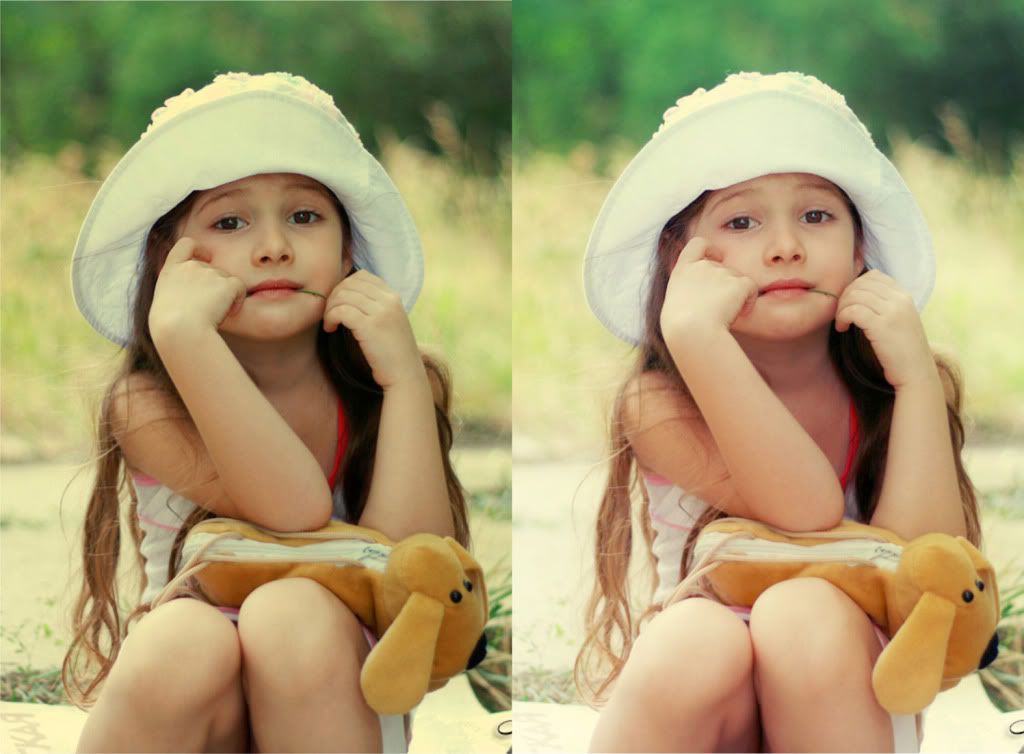
Guardamos nuestra copia con extensión *.jpg u otra, y aquí tenemos el resultado final, comparado con la foto original:
8.- Equilibrio de Color:
Como decíamos anteriormente cada fotografía es única por lo tanto cada una necesita su propio tratamiento. Para seguir mejorando la fotografía de nuestra modelo, nos dimos cuenta que aun finalizado el tutorial, nuestra foto tenia una fuerte inclinación hacia el color amarillo, por eso este paso es para corregir ese pequeño defecto de color.
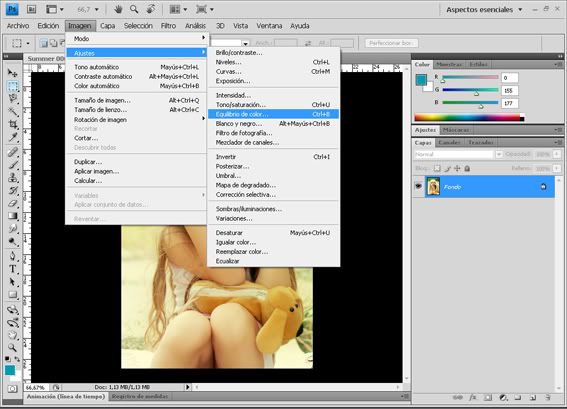
Nos dirigimos al menu superior IMAGEN nos deslizamos por AJUSTES y nos quedamos en EQUILIBRIO DE COLOR.
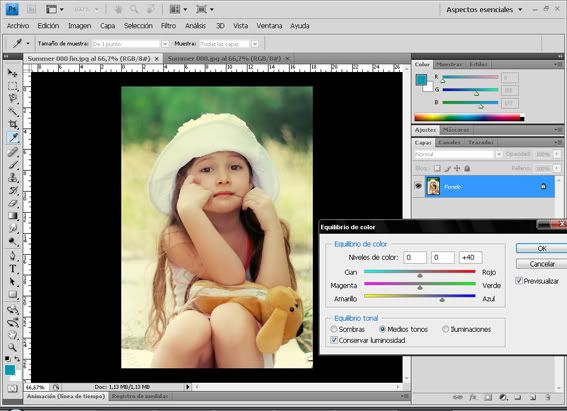
Y se nos desplegará una pequeña ventanilla con los balances de color. Al modificar cada una de esas barra moviendo el pequeño cursor de un lado a otro, el color de la fotografía va a ir variando. Como definimos que nuestra foto tiene exceso de amarillo, nos vamos a la barra que contiene esa informacion y la deslizamos en sentido contrario al color amarillo y mientras deslizamos, observamos como cambia nuestra fotografia.
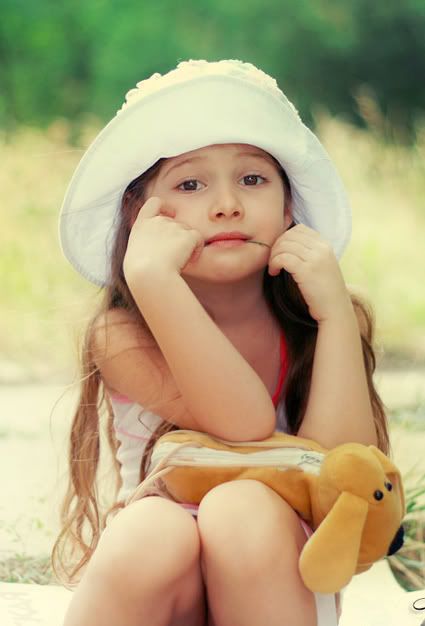
Y nuestra modelo recupera el color de su piel a un sorprendente tono piel rosa más natural:
9.- Comparación Final: